
[Ecran
accueil] - [Liste
d'une sélection de
sociétés] -
[Fiche d'une
société] -
[Récapitulatif
du travail du jour] -
[Planning
du travail à faire dans les prochains
jours] - [Lettre-type
en préparation dans le traitement de
texte] - [Le
mailing et le faxing] -
[ Le
catalogue des lettres-types]
- [L'importation
de fiches] - [Les
statistiques] -
[Retour
au début] -

Le "récapitulatif" du travail du jour.
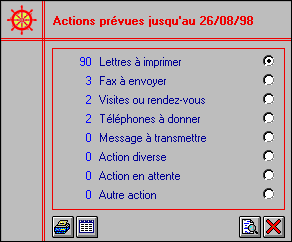
D'un seul clic, Pamo Job vous indique tout ce que vous devez faire, le jour même et ce qui reste à faire des jours précédents. Si vous voulez voir le détail de chaque action (lettre, fax, visite, téléphone), cliquez sur le bouton "page-loupe").
Pour lancer l'impression de toutes les lettres, d'un seul coup, il suffit de cocher le bouton "Lettre" et de cliquer le bouton "Imprimante". Pour envoyer tous les fax, d'un seul coup, il suffit de cocher le bouton "Fax" et de cliquer le bouton "Imprimante". Pour les visites, ces mêmes manipulations impriment une fiche individuelle (avec toutes les informations) par société.
Dans l'exemple ci-dessous, d'un seul coup veut dire que le seul clic sur le bouton "imprimante" va lancer l'impression des 90 lettres, quel que soit le nombre de textes différents. Ici seulement 3 textes différents (voir ci-dessous le détail). Après avoir imprimé les lettres Pamo Job enregistre l'envoi dans l'historique de chaque destinataire. Et, pour les lettres qui ont une "relance systématique", Pamo Job met à jour cette prochaine relance uniquement pour les destinataires concernés.
Exactement la même chose pour les fax, sauf qu'en plus, Pamo Job vous demande à quelle heure envoyer les fax. Dans l'exemple ci-dessous il y a 3 fax à envoyer. 3 fax avec des textes différents et des destinataires différents. Un seul clic et les fax sont envoyés sur les télécopieurs des destinataires (vous n'avez rien d'autre à faire, c'est à dire pas de répertoire à choisir ou à mettre à jour, Pamo Job prend directement les informations dans la fiche de chaque destinataire).
Les
copies écrans sont faites sous Windows, Pamo Job
existe également pour
Macintosh
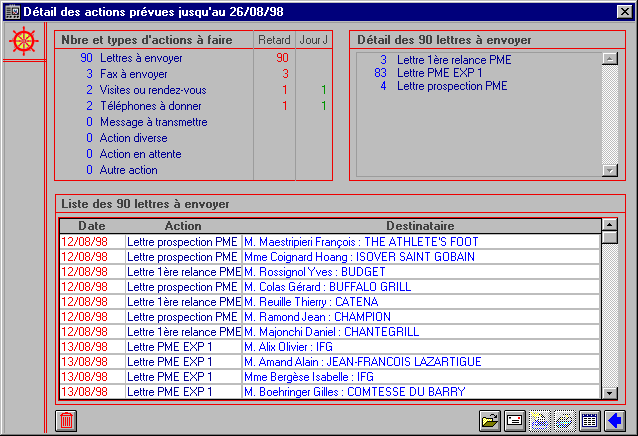
Le clic sur le bouton "page-loupe" de l'écran ci-dessus ouvre la fenêtre du détail des actions à faire ce jour-ci (avec le travail non fait des jours passés). Dans l'écran ci-dessous, les boutons déclenchent les tâches, exactement comme dans le "récapitulatif" ci-dessus. En plus, vous pouvez ouvrir la fiche de la société concernée par une relance. Cet écran est particulièrement pratique pour faire les appels téléphoniques.
Exemple d'utilisation :
- Un clic sur la ligne
indiquant le nombre d'appels téléphoniques
et vous obtenez dans la partie inférieure de cette
fenêtre la liste des personnes à
appeler.
- Un clic sur une personne
à appeler et un autre clic sur le bouton
"ouverture de dossier" et la
fiche de la
société s'ouvre. Vous avez alors tous les
éléments sous les yeux pour votre entretien
téléphonique.
- Après avoir raccroché, en un tour de main vous mettez à jour cette fiche (enregistrement de l'entretien dans l'historique, affectation d'une nouvelle relance, rédaction d'une lettre de remerciement, composition d'un "CV" personnalisé à envoyer par fax, etc.).
Vous n'oubliez rien, tout ce fait dans la foulée.
Les
copies écrans sont faites sous Windows, Pamo Job
existe également pour
Macintosh
