
[Ecran
accueil] - [Liste
d'une sélection de
sociétés] -
[Fiche d'une
société] -
[Récapitulatif
du travail du jour] -
[Planning
du travail à faire dans les prochains
jours] - [Lettre-type
en préparation dans le traitement de
texte] -
[Le mailing et
le faxing] - [
Le catalogue des
lettres-types] -
[L'importation
de fiches] - [Les
statistiques] -
[Retour
au début] -

Que ce soit pour imprimer un "mailing" ou pour envoyer un "faxing", la démarche est exactement la même. Sauf que pour envoyer des fax, vous devez avoir un modem-fax (piloté par FAX STF sous Macintosh ou FOTOWIN sous Windows).
Pamo Job vous donne la possibilité de choisir les "types" de destinataires de votre mailing et, bien entendu, de faire une sélection (c'est à dire rechercher uniquement les destinataires qui vous intéressent parmi tous ceux du fichier). Vous pouvez aussi choisir une lettre-type dans le catalogue (et la modifier ou non pour l'occasion) ou bien l'écrire entièrement. Vous indiquez également si vous voulez que Pamo Job note l'envoi de ce mailing dans la fiche de chaque destinataire.
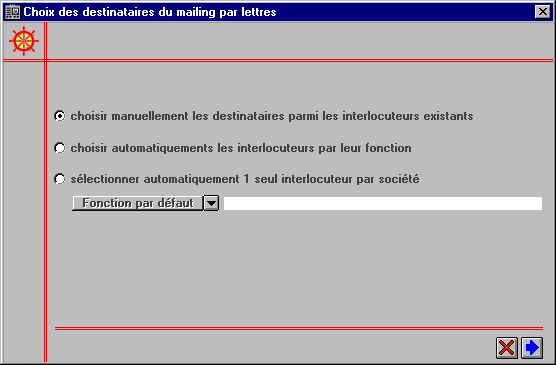
Le choix du "type" des destinataires est très important. Pamo Job est certainement un des rares logiciels (avec les autres logiciels de la gamme Pamo) à vous offrir cette variété de choix :
- "choisir manuellement les
destinataires parmi les interlocuteurs existants". Dans
ce "mode", si une société à
plusieurs interlocuteurs (et si vous le désirez
bien sûr) chaque interlocuteur (ou bien un seul ou
une partie seulement) est destinataire individuellement
du mailing (ou du faxing). Par contre, si une
société n'a pas d'interlocuteur, elle ne
sera pas destinataire du mailing. Exemple pratique : vous
envoyez un mailing à tous les "Directeurs des
Relations Humaines" et à tous les "Directeurs de
Productions" des sociétés des
départements 84, 13, 75 et 59 d'un seul
coup.
- "choisir automatiquement les
interlocuteurs par leur fonction". Dans ce mode, vous
indiquez à quelle "fonction" dans la
société doit être adressée la
lettre. Mais, en plus, vous pouvez préciser
à Pamo Job, les autres fonctions à prendre
en compte (par ordre de priorité) si la fonction
n'existe pas pour une société. Enfin, vous
indiquez également à Pamo Job à qui
il doit adresser la lettre si aucune des fonctions
choisies n'existe dans la société.
Intérêt de ce mode : chaque
société de la sélection
reçoit un courrier et nominatif lorsque le
destinataire existe dans le fichier des interlocuteurs.
Exemple pratique : vous voulez envoyer un mailing au
"Directeur du Recrutement", à défaut, au
"Directeur des Relations Humaines" à défaut
au "Directeur du Personnel", à défaut, au
"Directeur Général" et si aucun n'existe,
mettre dans l'intitulé de l'adresse de la
société "Monsieur le Responsable du
Recrutement". Lorsque Pamo Job imprime une lettre, il
regarde parmi les interlocuteurs de la
société destinataire si la première
fonction existe (c'est à dire s'il y a dans le
fichier un "interlocuteur nommé" ayant la fonction
indiquée). Si la fonction existe, Pamo Job adresse
la lettre nominativement à cet interlocuteur. Si
la fonction n'existe pas, Pamo Job fait la même
chose pour la deuxième fonction indiquée...
et ainsi de suite.
- "sélectionner
automatiquement 1 seul interlocuteur par
société". Dans ce cas Pamo Job prend comme
destinataire le premier interlocuteur enregistré
dans la société, s'il n'y en a pas, il
indique la fonction indiquée. Ce mode est valable
pour les petites entreprises car très souvent vous
n'y avez qu'un seul interlocuteur (le patron), et
automatiquement Pamo Job lui adressera la lettre, quelle
que soit la fonction que vous avez enregistrée
dans sa fiche (Directeur, Gérant,
Président, etc.)
Les
copies écrans sont faites sous Windows, Pamo Job
existe également pour
Macintosh
